ShowTime
Windows 极简全屏时钟与番茄计时器
免费 · 沉浸 · 专注当下
专为授课、会议演讲、竞赛计时打造的免费大屏时钟工具,无功能限制,仅在启动时展示片刻推广信息(关闭后不再展示)。
23:02:31
免费 · 沉浸 · 专注当下
专为授课、会议演讲、竞赛计时打造的免费大屏时钟工具,无功能限制,仅在启动时展示片刻推广信息(关闭后不再展示)。
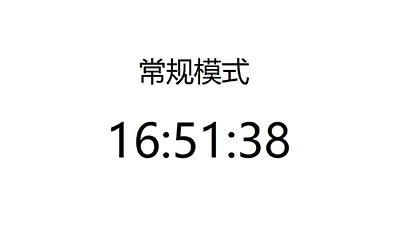
实时显示当前时间,支持多种显示格式:
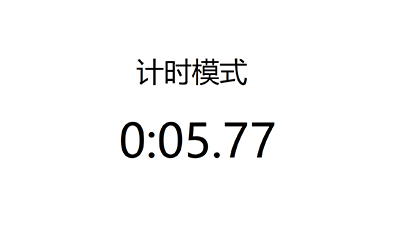
秒表计时功能,精准记录时间:
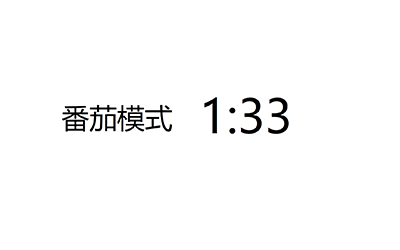
番茄工作法计时器,提升工作效率:
一键开启全屏时钟模式,自动隐藏系统标题栏,打造纯净视界。无论是大型汇报还是教室教学,这款大屏时钟都能提供清晰锐利的全屏时间显示,确保后排观众也能一目了然。ShowTime 重新定义了桌面时钟的视觉边界。
支持自定义字体大小、颜色、可设置背景颜色或图片,可移动时间显示位置,添加或隐藏自定义文字标签,可调节窗口透明度,满足个性化需求。
界面清爽简约,无广告无弹窗,专注时间显示,带来纯粹的使用体验。
所有设置均可通过配置文件保存,重启后自动加载,无需重复配置。
选择适合您的版本,即刻开启高清全屏时间显示之旅。
内置 .NET 8+ 环境,开箱即用。无需配置,即可享受流畅的大屏时钟体验。
系统要求: Windows 7 及以上 (x64)
由于 ShowTime 是由个人开发的免费工具软件,未购买商业代码签名证书,因此 Windows SmartScreen 在首次运行时可能会弹出 "Windows 已保护你的电脑" 的红色警告。
这并不代表软件含有病毒。 ShowTime 是一款绿色免安装、不收集隐私的纯工具软件。
如果您遇到此提示,请按以下步骤操作:
💡 推荐方案:如果您对安全提示感到不安,可以选择从微软商店下载
ShowTime。微软商店版本经过微软官方审核认证,不会出现安全警告提示,更加安全可靠。

掌握这些技巧,让您的全屏时钟体验更上一层楼
全屏时间显示是ShowTime的核心功能。要获得最佳体验,建议:1) 开启全屏时钟模式前,先关闭其他干扰窗口;2) 使用快捷键快速切换全屏/窗口模式;3) 在大屏时钟显示时,隐藏系统标题栏,打造沉浸式体验;4) 根据使用场景调整字体大小,会议室建议60号以上,个人桌面时钟建议36号。这些技巧能让您的全屏时间显示效果最大化。
相关阅读:查看完整教程 | ⚙️ 格式自定义:时间显示随心配 | ⌨️ 快捷操作:效率提升必备
ShowTime桌面时钟提供丰富的个性化选项。您可以自定义全屏时钟的字体大小、颜色和背景,打造专属的大屏时钟风格。建议在演讲场合使用深色背景+浅色字体,在全屏时间显示时更加醒目。日常办公则可选择透明背景,让桌面时钟与您的桌面壁纸完美融合。通过配置文件保存设置,重启后自动加载您的个性化方案。
相关阅读:查看完整教程 | 🪟 桌面融合:Windows美化技巧
除了功能强大,ShowTime桌面时钟还能美化您的Windows桌面。通过设置透明背景,全屏时钟可以与您的桌面壁纸完美融合。大屏时钟支持自定义字体颜色,建议选择与壁纸色调协调的颜色。您还可以在全屏时间显示上添加自定义文字标签,比如座右铭或会议主题,让桌面时钟既实用又美观。
相关阅读:查看完整教程 | 🎨 个性美化:自定义你的专属时钟
ShowTime全屏时钟支持多种时间格式自定义。您可以选择完整日期时间(年-月-日 时:分:秒)、仅显示日期、或仅显示时分秒。在会议演讲场景,建议桌面时钟仅显示时分秒,简洁明了;在教室教学场景,大屏时钟可显示完整日期,帮助学生建立时间观念。全屏时间显示格式可通过配置文件灵活调整,满足不同场景需求。
相关阅读:查看完整教程 | 🖥️ 全屏显示:打造沉浸式时钟体验
ShowTime的番茄模式是提升工作效率的利器。这款全屏时钟内置番茄工作法计时器,默认25分钟工作+5分钟休息。您可以在桌面时钟上自定义时长,比如调整为50分钟深度工作+10分钟休息。大屏时钟会在番茄周期结束时发出提示音,帮助您保持专注。建议在全屏时间显示模式下使用番茄功能,减少干扰,提升专注度。
相关阅读:查看完整教程 | ⏱️ 秒表计时:毫秒级精准计时
ShowTime桌面时钟的秒表功能支持毫秒级精度显示,非常适合竞赛计时场景。开启计时模式后,大屏时钟会实时显示计时结果,可选择显示0、1或2位毫秒。在体育比赛、演讲限时等场景中,全屏时钟的秒表功能能让所有参与者清晰看到时间流逝。建议在全屏时间显示模式下使用,配合大字体设置,确保全场可见。
相关阅读:查看完整教程 | ⏰ 会议计时:精准控场不超时
ShowTime全屏时钟是会议计时的理想工具。在大型会议中,大屏时钟可以投射到主屏幕,让所有参会者实时看到会议进度。桌面时钟的计时模式支持预设会议时长,全屏时间显示会在时间即将结束时提醒主持人。在分组讨论场景,可以为每个小组设置独立的计时器,确保公平分配时间。这些场景都体现了桌面时钟在会议管理中的价值。
相关阅读:查看完整教程 | 🎤 会议投影:让后排看得清
在会议演讲场景中,全屏时钟是您的时间管理利器。开启ShowTime的全屏时钟模式后,大屏时钟会清晰显示当前时间,让演讲者和观众都能实时掌握进度。建议将桌面时钟设置为仅显示时分秒格式,字体调至48号以上,确保后排观众也能清晰看到全屏时间显示。演讲前,可使用计时模式预设演讲时长,帮助您精准控制节奏。
相关阅读:查看完整教程 | 🖥️ 全屏显示:打造沉浸式时钟体验 | ⏰ 会议计时:精准控场不超时
教师在使用ShowTime桌面时钟时,可以将大屏时钟投射到教室投影仪上,为学生提供清晰的全屏时间显示。在考试倒计时场景中,使用计时模式设置考试时长,全屏时钟会实时显示剩余时间,帮助学生合理安排答题进度。番茄模式也非常适合课堂使用,通过25分钟工作+5分钟休息的循环,培养学生的时间管理意识。
相关阅读:查看完整教程 | 🍅 番茄工作法:专注25分钟的魔法
熟练使用快捷键能让您的桌面时钟操作更高效。ShowTime全屏时钟支持多种快捷操作:快速切换全屏/窗口模式、暂停/继续计时、切换常规/计时/番茄模式等。在演讲或教学过程中,通过快捷键控制大屏时钟,无需鼠标操作,保持专业性。建议熟记常用快捷键,让全屏时间显示成为您的时间管理助手。
相关阅读:查看完整教程 | 🖥️ 全屏显示:打造沉浸式时钟体验