ShowTime
Windows 極簡全屏時鐘與番茄計時器
免費 · 沉浸 · 專注當下
專為授課、會議演講、競賽計時打造的免費大屏時鐘工具,無功能限制,僅在啟動時展示片刻推廣信息(關閉後不再展示)。
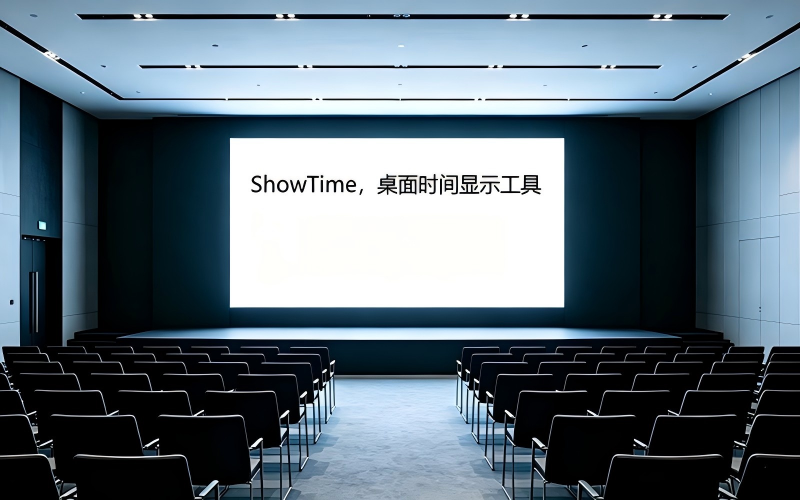
23:02:31
免費 · 沉浸 · 專注當下
專為授課、會議演講、競賽計時打造的免費大屏時鐘工具,無功能限制,僅在啟動時展示片刻推廣信息(關閉後不再展示)。
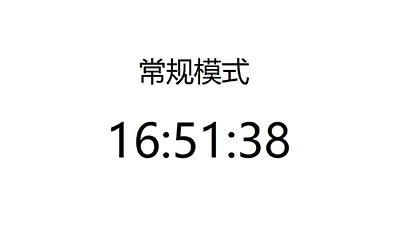
實時顯示當前時間,支持多種顯示格式:
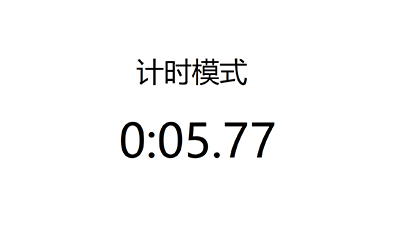
秒表計時功能,精准記錄時間:
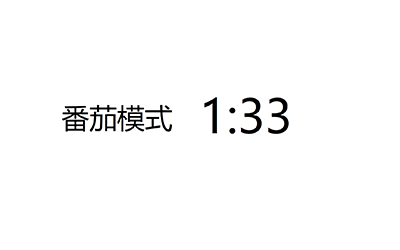
番茄工作法計時器,提升工作效率:
一鍵開啟全屏時鐘模式,自動隱藏系統標題欄,打造純净視界。無論是大型匯報還是教室教學,這款大屏時鐘都能提供清晰銳利的全屏時間顯示,確保后排觀眾也能一目了然。ShowTime 重新定義了桌面時鐘的視覺邊界。
支持自定義字體大小、顏色、可設置背景顏色或圖片,可移動時間顯示位置,添加或隱藏自定義文字標籤,可調節窗口透明度,滿足個性化需求。
界面清爽簡約,無廣告無彈窗,專注時間顯示,帶來純粹的使用體驗。
所有設置均可通過配置文件保存,重啟後自動加載,無需重複配置。
選擇適合您的版本,即刻開啟高清全屏時間顯示之旅。
內置 .NET 8+ 環境,開箱即用。無需配置,即可享受流暢的大屏時鐘體驗。
系統要求: Windows 7 及以上 (x64)
由於 ShowTime 是由個人開發的免費工具軟體,未購買商業代碼簽名證書,因此 Windows SmartScreen 在首次運行時可能會彈出 "Windows 已保護你的電腦" 的紅色警告。
這並不代表軟體含有病毒。 ShowTime 是一款綠色免安裝、不收集隱私的純工具軟體。
如果您遇到此提示,請按以下步驟操作:
💡 推薦方案:如果您對安全提示感到不安,可以選擇從微軟商店下載 ShowTime。微軟商店版本經過微軟官方審核認證,不會出現安全警告提示,更加安全可靠。

掌握這些技巧,讓您的全屏時鐘體驗更上一層樓
全屏時間顯示是ShowTime的核心功能。要獲得最佳體驗,建議:1) 開啟全屏時鐘模式前,先關閉其他干擾視窗;2) 使用快捷鍵快速切換全屏/視窗模式;3) 在大屏時鐘顯示時,隱藏系統標題欄,打造沉浸式體驗;4) 根據使用場景調整字體大小,會議室建議60號以上,個人桌面時鐘建議36號。這些技巧能讓您的全屏時間顯示效果最大化。
相關閱讀:查看完整教程 | ⚙️ 格式自定義:時間顯示隨心配 | ⌨️ 快捷操作:效率提升必備
ShowTime桌面時鐘提供豐富的個性化選項。您可以自定義全屏時鐘的字體大小、顏色和背景,打造專屬的大屏時鐘風格。建議在演講場合使用深色背景+淺色字體,在全屏時間顯示時更加醒目。日常辦公則可選擇透明背景,讓桌面時鐘與您的桌面壁紙完美融合。透過配置文件保存設置,重啟後自動加載您的個性化方案。
相關閱讀:查看完整教程 | 🪟 桌面融合:Windows美化技巧
除了功能強大,ShowTime桌面時鐘還能美化您的Windows桌面。透過設置透明背景,全屏時鐘可以與您的桌面壁紙完美融合。大屏時鐘支持自定義字體顏色,建議選擇與壁紙色調協調的顏色。您還可以在全屏時間顯示上添加自定義文字標籤,比如座右銘或會議主題,讓桌面時鐘既實用又美觀。
相關閱讀:查看完整教程 | 🎨 個性美化:自定義你的專屬時鐘
ShowTime全屏時鐘支持多種時間格式自定義。您可以選擇完整日期時間(年-月-日 時:分:秒)、僅顯示日期、或僅顯示時分秒。在會議演講場景,建議桌面時鐘僅顯示時分秒,簡潔明了;在教室教學場景,大屏時鐘可顯示完整日期,幫助學生建立時間觀念。全屏時間顯示格式可透過配置文件靈活調整,滿足不同場景需求。
相關閱讀:查看完整教程 | 🖥️ 全屏顯示:打造沉浸式時鐘體驗
ShowTime的番茄模式是提升工作效率的利器。這款全屏時鐘內置番茄工作法計時器,預設25分鐘工作+5分鐘休息。您可以在桌面時鐘上自定義時長,比如調整為50分鐘深度工作+10分鐘休息。大屏時鐘會在番茄周期結束時發出提示音,幫助您保持專注。建議在全屏時間顯示模式下使用番茄功能,減少干擾,提升專注度。
相關閱讀:查看完整教程 | ⏱️ 秒表計時:毫秒級精准計時
ShowTime桌面時鐘的秒表功能支持毫秒級精度顯示,非常適合競賽計時場景。開啟計時模式後,大屏時鐘會實時顯示計時結果,可選擇顯示0、1或2位毫秒。在體育比賽、演講限時等場景中,全屏時鐘的秒表功能能讓所有參與者清晰看到時間流逝。建議在全屏時間顯示模式下使用,配合大字體設置,確保全場可見。
相關閱讀:查看完整教程 | ⏰ 會議計時:精准控場不超時
ShowTime全屏時鐘是會議計時的理想工具。在大型會議中,大屏時鐘可以投射到主屏幕,讓所有參會者實時看到會議進度。桌面時鐘的計時模式支持預設會議時長,全屏時間顯示會在時間即將結束時提醒主持人。在分組討論場景,可以為每個小組設置獨立的計時器,確保公平分配時間。這些場景都體現了桌面時鐘在會議管理中的價值。
相關閱讀:查看完整教程 | 🎤 會議投影:讓後排看得清
在會議演講場景中,全屏時鐘是您的時間管理利器。開啟ShowTime的全屏時鐘模式後,大屏時鐘會清晰顯示當前時間,讓演講者和觀眾都能實時掌握進度。建議將桌面時鐘設置為僅顯示時分秒格式,字體調至48號以上,確保後排觀眾也能清晰看到全屏時間顯示。演講前,可使用計時模式預設演講時長,幫助您精准控制節奏。
相關閱讀:查看完整教程 | 🖥️ 全屏顯示:打造沉浸式時鐘體驗 | ⏰ 會議計時:精准控場不超時
教師在使用ShowTime桌面時鐘時,可以將大屏時鐘投射到教室投影儀上,為學生提供清晰的全屏時間顯示。在考試倒時計場景中,使用計時模式設置考試時長,全屏時鐘會實時顯示剩餘時間,幫助學生合理安排答題進度。番茄模式也非常適合課堂使用,透過25分鐘工作+5分鐘休息的循環,培養學生的時間管理意識。
相關閱讀:查看完整教程 | 🍅 番茄工作法:專注25分鐘的魔法
熟練使用快捷鍵能讓您的桌面時鐘操作更高效。ShowTime全屏時鐘支持多種快捷操作:快速切換全屏/視窗模式、暫停/繼續計時、切換常規/計時/番茄模式等。在演講或教學過程中,透過快捷鍵控制大屏時鐘,無需滑鼠操作,保持專業性。建議熟記常用快捷鍵,讓全屏時間顯示成為您的時間管理助手。
相關閱讀:查看完整教程 | 🖥️ 全屏顯示:打造沉浸式時鐘體驗