ShowTime
Windows用シンプル全画面時計&ポモドーロタイマー
無料 ·没入· 今に集中
授業、会議プレゼンテーション、競技タイミング用に設計された無料の大画面時計ツール。機能制限なし、起動時に短いプロモーション情報を表示のみ(閉じると非表示)。
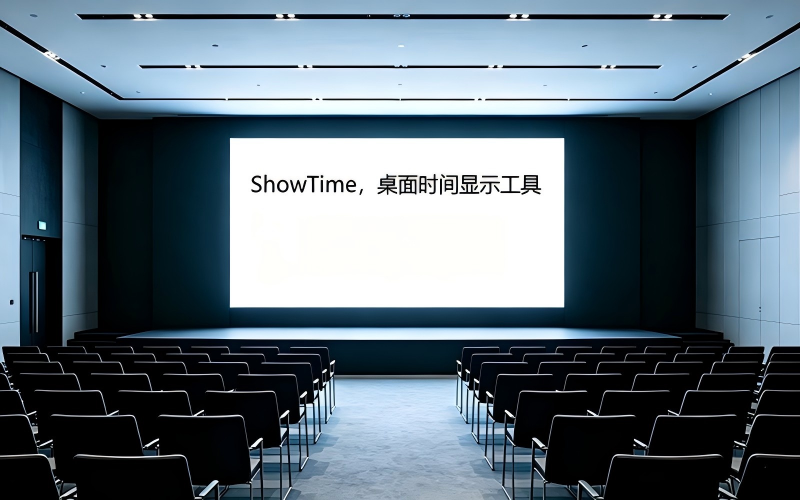
23:02:31
無料 ·没入· 今に集中
授業、会議プレゼンテーション、競技タイミング用に設計された無料の大画面時計ツール。機能制限なし、起動時に短いプロモーション情報を表示のみ(閉じると非表示)。
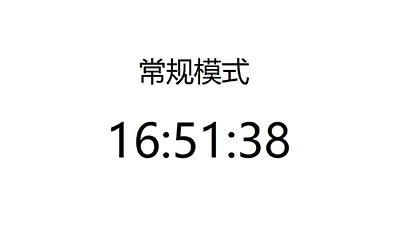
現在時刻をリアルタイム表示、複数の表示形式をサポート:
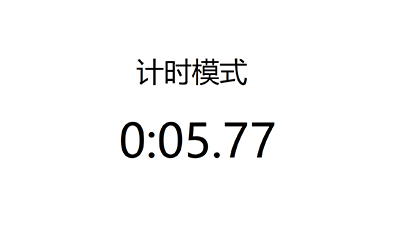
ストップウォッチ機能、精密な時間記録:
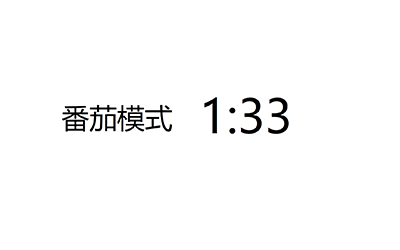
ポモドーロタイマー、作業効率を向上:
一键で全画面時計モードを開始、システムタイトルバーを自動非表示、純粋な視覚体験を創造。大きなプレゼンテーションや教室授業でも、この大画面時計は明確な全画面時刻表示を提供、後列の視聴者も明確に見えます。ShowTimeはデスクトップ時計の視覚境界を再定義。
フォントサイズ、色のカスタマイズ、背景色または画像の設定、時刻表示位置の移動、カスタムテキストラベルの追加/非表示、ウィンドウ透明度の調整をサポート、パーソナライゼーションニーズを満たす。
清潔でシンプルなインターフェース、広告やポップアップなし、時刻表示に集中、純粋なユーザー体験を提供。
すべての設定は設定ファイルで保存、再起動後に自動読み込み、再設定不要。
あなたに合ったバージョンを選択し、高品質全画面時間表示の旅を今すぐ始めましょう。
内蔵.NET 8+環境、すぐに使用可能。設定不要、スムーズな大画面時計体験をお楽しみください。
システム要件: Windows 7以上 (x64)

サイズが小さく、ランタイムがインストールされているユーザーに適しています。全画面時計ツールを迅速に展開。
.NET 8+ Runtimeの事前インストールが必要 .NET SDKをダウンロード
ShowTimeは個人開発者が独自に開発した無料ツールソフトウェアであり、高価な商用コード署名証明書を購入していないため、初回実行時にWindows SmartScreenが「WindowsがPCを保護しました」の赤い警告を表示することがあります。
これはソフトウェアにウイルスが含まれていることを意味しません。 ShowTimeはインストール不要のグリーンツールソフトウェアであり、プライバシーを収集しない純粋なツールです。
この通知が表示された場合、以下のステップに従って操作してください:
💡 推奨ソリューション:セキュリティ通知に不安を感じる場合は、Microsoft StoreからShowTimeをダウンロードできます。Microsoft Store版はMicrosoftの公式審査認証を受け、セキュリティ警告が表示されず、より安全で信頼性があります。
これらの技巧をマスターして、全画面時計体験を向上させましょう
全画面時間表示はShowTimeのコア機能です。最高の体験を得るために:1) 全画面時計モードに入る前に、他の邪魔なウィンドウを閉じる;2) ホットキーを使用して全画面/ウィンドウモードを素早く切り替える;3) 大画面時計表示時にシステムタイトルバーを非表示にし、没入体験を作成;4) 使用シーンに応じてフォントサイズを調整 - 会議室は60pt以上、個人デスクトップ時計は36ptを推奨。これらのヒントで全画面時間表示効果を最大化できます。
関連記事:完全チュートリアルを見る | ⚙️ フォーマットカスタマイズ:自由な時間表示 | ⌨️ ショートカット:効率アップの必需品
ShowTimeデスクトップ時計は豊富なカスタマイズオプションを提供します。全画面時計のフォントサイズ、色、背景をカスタマイズして、あなただけの大画面時計スタイルを作成できます。プレゼンテーションでは暗い背景+明るいフォントの使用を推奨し、全画面時間表示をより目立たせます。日常業務では透明背景を選択し、デスクトップ時計を壁紙と完璧に融合させます。設定ファイルで設定を保存し、再起動後にカスタマイズ方案を自動読み込みします。
強力な機能に加えて、ShowTimeデスクトップ時計はWindowsデスクトップを美化できます。透明背景を設定することで、全画面時計を壁紙と完璧に融合させます。大画面時計はカスタムフォント色をサポートし、壁紙の色調と調和する色を選択することをお勧めします。全画面時間表示にカスタムテキストラベルを追加することもできます。座右の銘や会議テーマなどを追加し、デスクトップ時計を実用的かつ美しくします。
ShowTime全画面時計は複数の時間フォーマットカスタマイズをサポートします。完全な日付時刻(年-月-日 時:分:秒)、日付のみ、または時分秒のみを選択できます。会議プレゼンテーションでは、デスクトップ時計は時分秒のみを表示し、シンプルにすることをお勧めします。教室での教育では、大画面時計は完全な日付を表示し、学生の時間意識を養うのを助けます。全画面時間表示フォーマットは設定ファイルで柔軟に調整でき、異なるシーンのニーズを満たします。
関連記事:完全チュートリアルを見る | 🖥️ 全画面表示:没入型時計体験の創造
ShowTimeのポモドーロモードは作業効率を向上させる強力なツールです。この全画面時計にはポモドーロタイマーが内蔵され、デフォルトで25分作業+5分休憩です。デスクトップ時計で時間をカスタマイズでき、50分の深い作業+10分の休憩などに調整できます。大画面時計はポモドーロサイクル終了時にアラート音を鳴らし、集中を維持するのに役立ちます。全画面時間表示モードでポモドーロ機能を使用し、邪魔を減らし集中力を高めることをお勧めします。
ShowTimeデスクトップ時計のストップウォッチ機能はミリ秒レベルの精度表示をサポートし、競技タイミングシーンに最適です。タイマーモードを有効にすると、大画面時計はリアルタイムでタイミング結果を表示し、0、1、または2桁のミリ秒表示を選択できます。スポーツ競技、スピーチ制限時間などのシーンで、全画面時計のストップウォッチ機能により、すべての参加者が時間の経過を明確に見ることができます。全画面時間表示モードで大きなフォント設定と組み合わせて使用し、会場全体で見えるようにすることをお勧めします。
関連記事:完全チュートリアルを見る | ⏰ 会議タイマー:正確な時間管理
ShowTime全画面時計は会議タイミングの理想的なツールです。大規模な会議では、大画面時計をメインスクリーンに投影し、すべての参加者が会議の進行状況をリアルタイムで見ることができます。デスクトップ時計のタイマーモードは会議時間の事前設定をサポートし、全画面時間表示は時間が終了しようとするときに主催者に通知します。グループディスカッションのシーンでは、各グループに独立したタイマーを設定し、公正な時間配分を確保できます。これらのシーンはすべて、会議管理におけるデスクトップ時計の価値を示しています。
関連記事:完全チュートリアルを見る | 🎤 会議投影:後列にはっきり見える
会議プレゼンテーションのシーンでは、全画面時計は時間管理の武器です。ShowTimeの全画面時計モードを有効にすると、大画面時計は現在時刻を明確に表示し、プレゼンターと聴衆の両方がリアルタイムで進行状況を把握できます。デスクトップ時計を時分秒形式のみの表示に設定し、フォントサイズを48pt以上に調整することをお勧めします。これにより、後列の聴衆も全画面時間表示を明確に見ることができます。プレゼンテーションの前に、タイマーモードを使用してプレゼンテーション時間を事前設定し、ペースを正確に制御できます。
教師がShowTimeデスクトップ時計を使用する場合、大画面時計を教室のプロジェクターに投影し、学生に明確な全画面時間表示を提供できます。試験カウントダウンのシーンでは、タイマーモードを使用して試験時間を設定し、全画面時計は残り時間をリアルタイムで表示し、学生が合理的に回答のペースを調整するのを助けます。ポモドーロモードも授業での使用に非常に適しており、25分の作業+5分の休憩のサイクルを通じて、学生の時間管理意識を養成します。
キーボードショートカットを習得することで、デスクトップ時計の操作をより効率的にできます。ShowTime全画面時計は様々なショートカット操作をサポートします:全画面/ウィンドウモードの迅速な切り替え、一時停止/再開タイミング、通常/タイマー/ポモドーロモードの切り替えなど。プレゼンテーションや教育中、ショートカットキーで大画面時計を制御し、マウス操作なしでプロフェッショナリズムを維持します。一般的なショートカットを覚えて、全画面時間表示を時間管理アシスタントにすることをお勧めします。
関連記事:完全チュートリアルを見る | 🖥️ 全画面表示:没入型時計体験の創造